今天给大家带来一套零成本、保姆级 AI 编程环境搭建教程。我们将通过七牛云免费算力,接入高性能的 DeepSeek V4 Flash 模型,搭配 ChatGPT 客户端 + Codex Cli 工具,实现桌面端可视化 AI 编程、命令行一键生成/修改代码的完整能力。
整套方案无需付费、配置简单、国内直连低延迟,非常适合开发者日常编码、脚本开发、项目快速搭建。下面直接进入实操步骤。
一、注册七牛云,领取免费 DeepSeek V4 Token 额度
七牛云 AI 推理服务提供免费大模型 Token 额度,新用户可领取海量免费算力,支持 DeepSeek V4 Flash、V4 Pro 等主流模型,国内节点访问比较稳定。
1. 注册账号
打开七牛云 AI 免费注册地址:https://s.qiniu.com/QBru2u,完成手机号注册、完成账号实名认证。

2. 领取免费额度
新用户注册完成后,会自动发放300万 Token 免费基础额度,可以短期满足体验 AI 编程调试要求。
3. 获取 API Key(核心密钥)
1. 进入七牛云 API Key 密钥管理控制台:https://portal.qiniu.com/ai-inference/api-key
2. 点击创建API Key
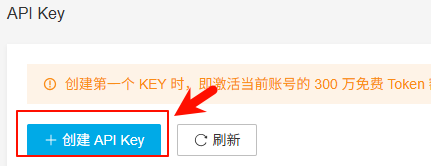
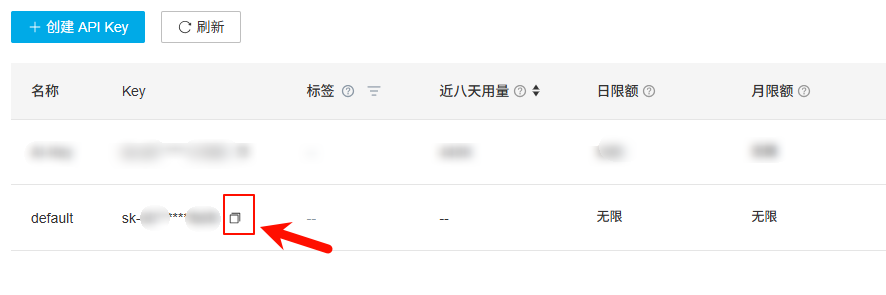
3. 生成默认 API Key,点击复制,保存到记事本,下面我们接入七牛平台的 AI 大模型需要用到。
二、下载并安装官方 ChatGPT 客户端
我们使用官方 ChatGPT 桌面客户端作为可视化 AI 交互终端,搭配模型切换工具实现自定义 DeepSeek V4 模型接入,支持 Windows / Mac 双平台。
1. 账号注册和客户端下载
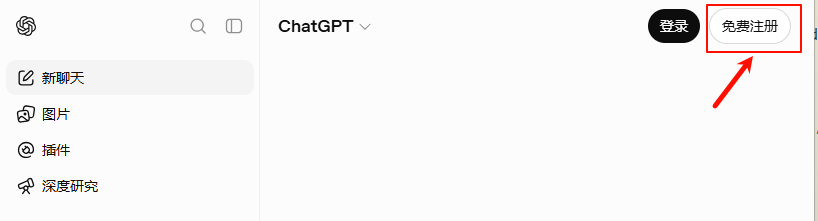
首先,访问ChatGPT 官方网站https://chatgpt.com/signup,点击“免费注册”,注册ChatGPT账号。
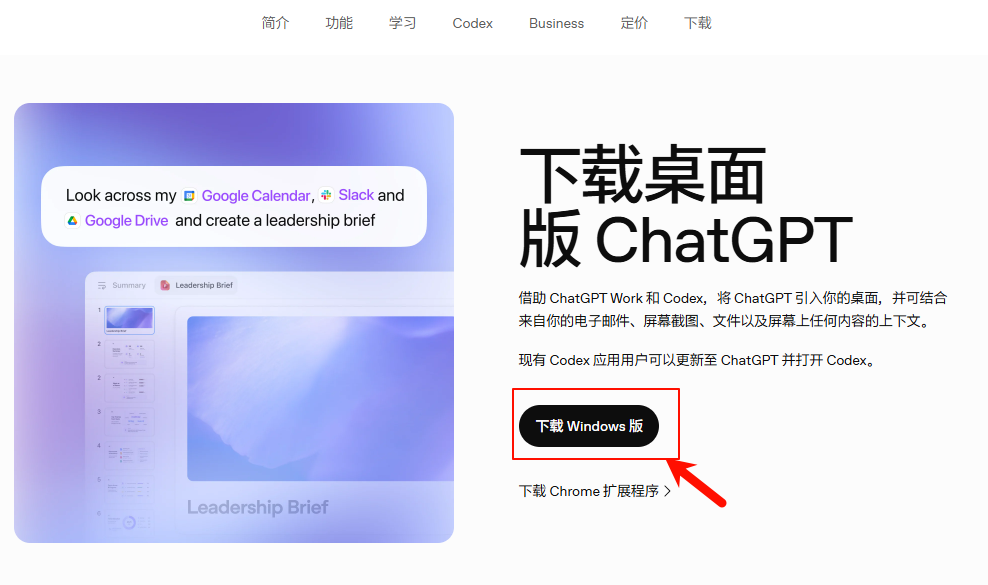
前往 OpenAI 官方下载对应系统客户端,选择稳定正式版安装包。如果官方无法访问,可以选择百度网盘下载。
- 官方下载地址:https://chatgpt.com/zh-Hans-CN/download/
- 百度网盘下载地址:https://pan.baidu.com/s/1QPpV6NjRa9fhiafayjvHgQ?pwd=ga8b
2. 安装流程
1. 双击安装包,默认路径安装即可,无需额外修改配置
2. 安装完成后打开客户端,暂不登录账号,最小化窗口备用
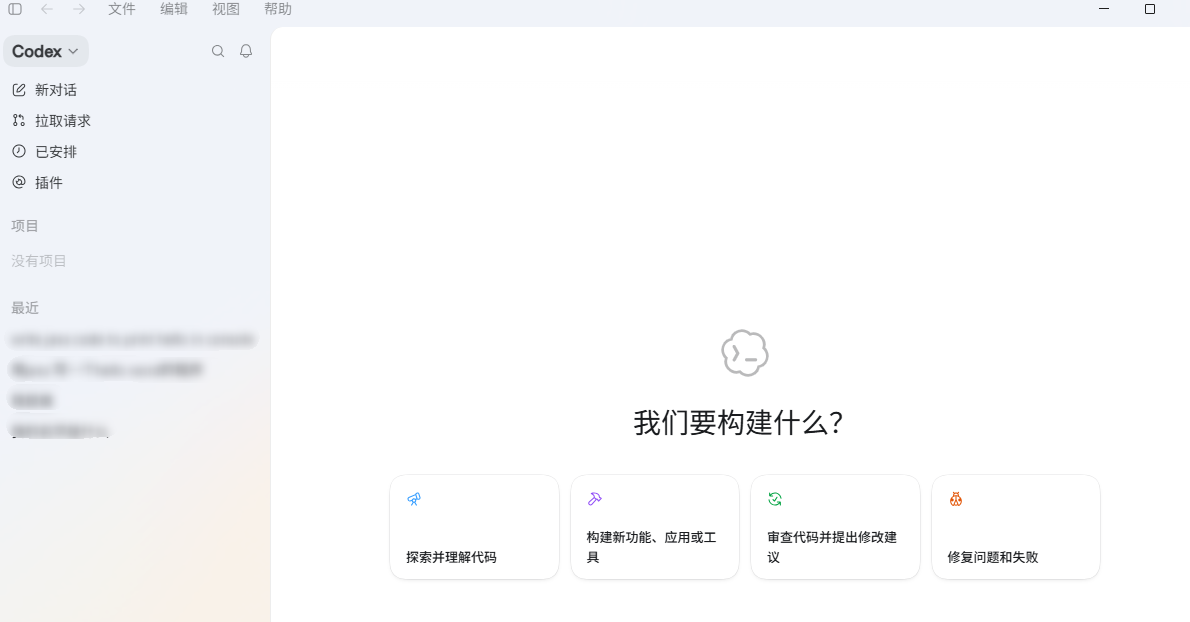
三、下载配置 CCSwitch,接入七牛 DeepSeek V4 Flash
CCSwitch 是专业的支持 ChatGPT 客户端模型切换工具,支持自定义 OpenAI 格式接口,可无缝切换为七牛云 DeepSeek V4 模型,实现客户端无感切换使用。
1. 下载安装 CCSwitch
前往 CCSwitch 官方仓库下载最新适配版本。如果官方无法访问,可以选择百度网盘下载。
- 官方下载地址:https://ccswitch.io/en/download
- 百度网盘下载地址:https://pan.baidu.com/s/1QPpV6NjRa9fhiafayjvHgQ?pwd=ga8b
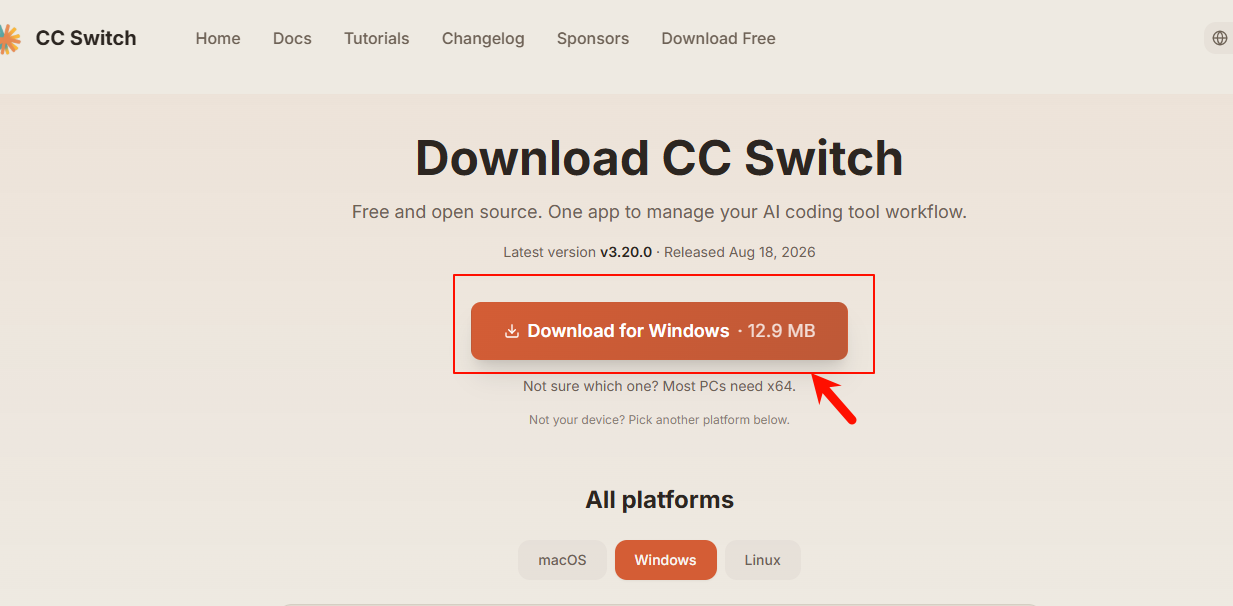
2. 核心配置步骤
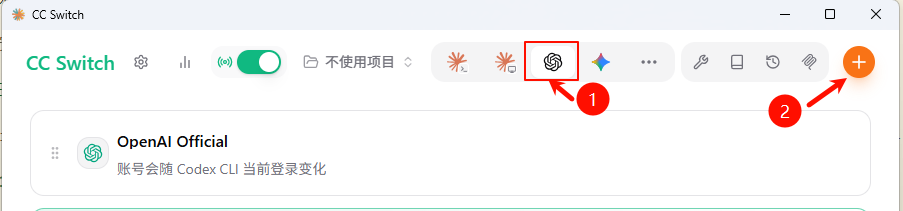
1. 安装后,打开 CCSwitch 工具,切换到 ChatGPT 客户端配置,点击**+**符号「添加新的模型供应商」,选择**七牛云**。
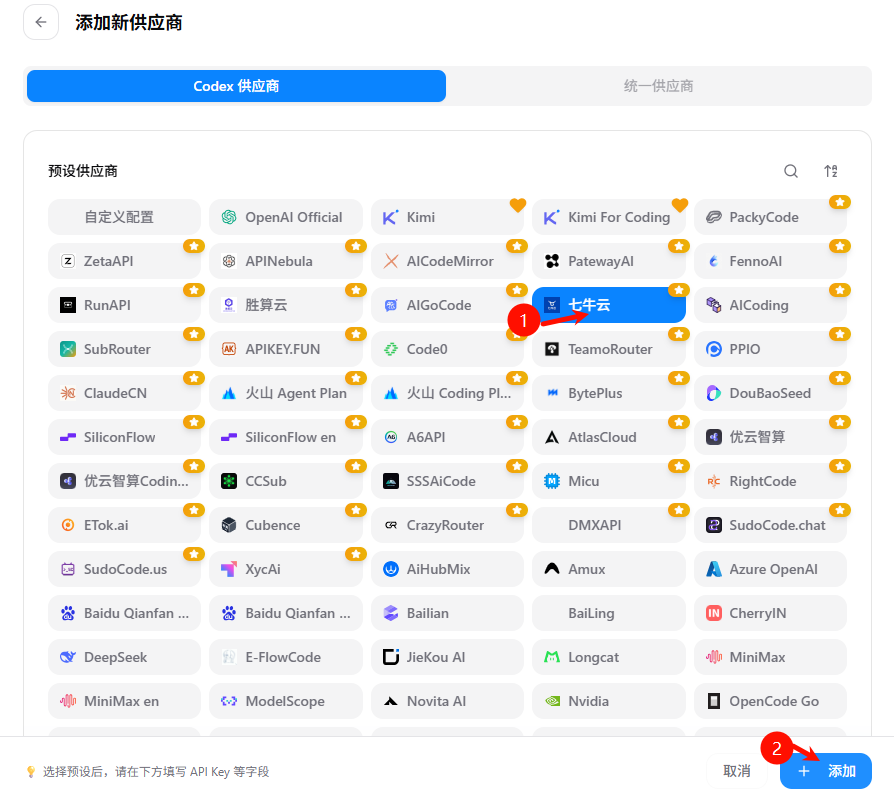
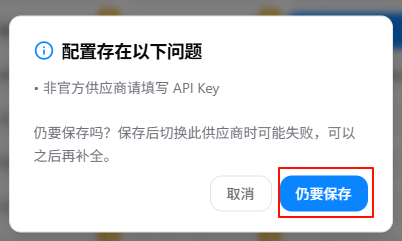
如果提示“配置存在问题”,点击“仍要保存”即可
2. 选中七牛云,编辑配置信息(固定参数,直接复制使用)。
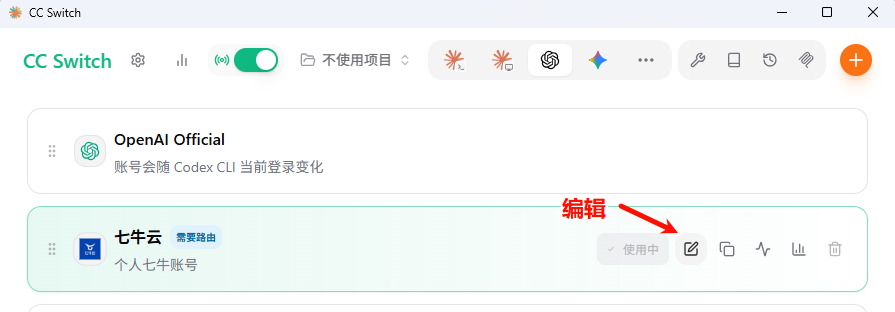
供应商名称:七牛云
API Key:第一步保存的七牛云 API Key(密钥)
API 请求地址:
https://api.qnaigc.com/v1模型名称:
deepseek-v4-flash
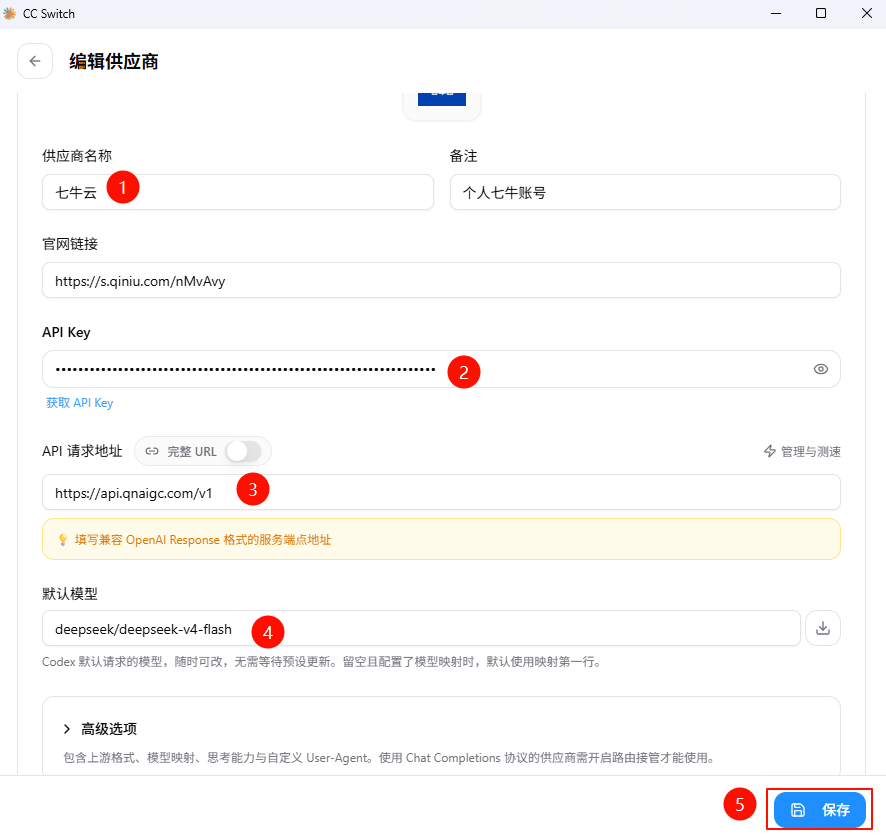
模型列表下载后可以自行选择模型
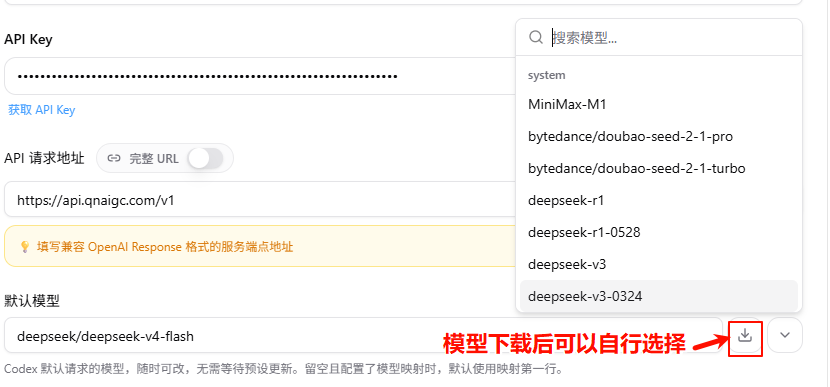
3. 配置开启路由选项,可以在页面上看到路由的开启情况。
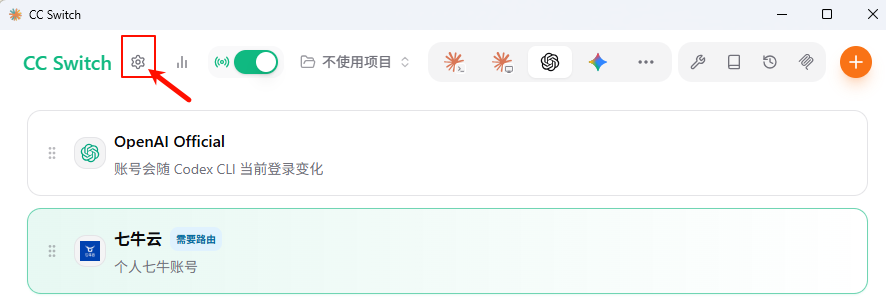
开启路由选项。
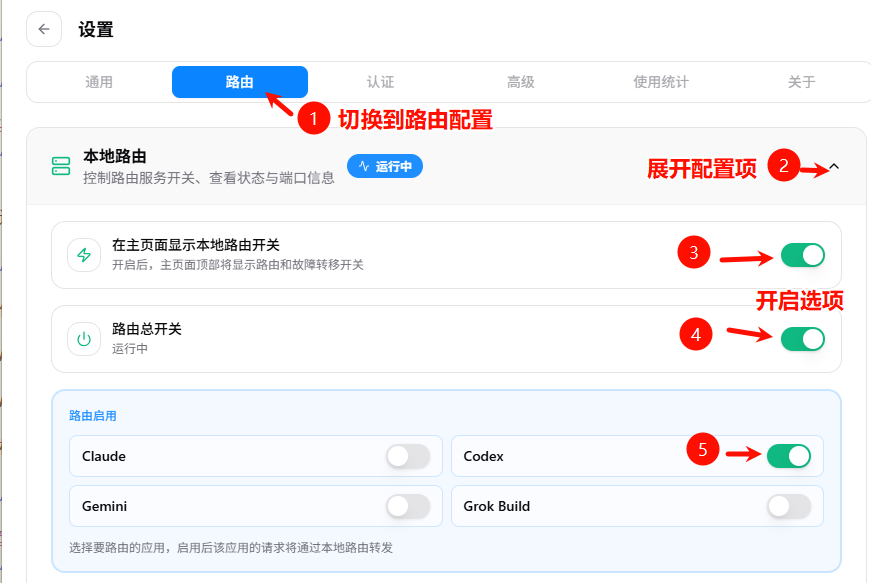
在首页可以看到路由的开关。

4. 进入高级选项,选中映射模型为 DeepSeek V4 Flash。
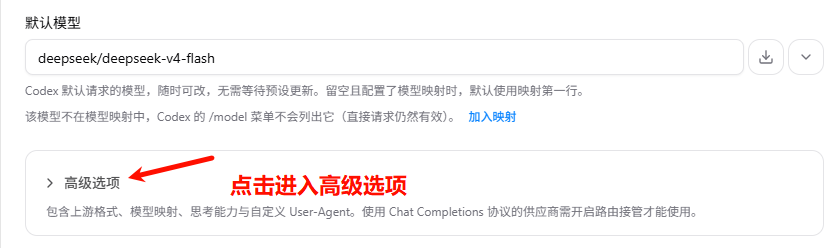
- 菜单显示名:
DeepSeek V4 Flash - 实际请求模型:选择
deepseek/deepseek-v4-flash
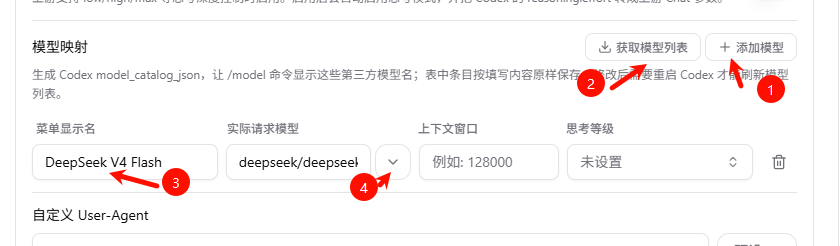
4. 配置完成后,点击「启用该模型」,设置为默认调用模型。

5. 重启 ChatGPT 客户端和CCSwitch,让配置生效。
四、测试 ChatGPT 客户端 DeepSeek V4 接入是否成功
配置完成后,我们通过简单对话验证模型是否正常接入、可正常调用。
测试步骤
1. 打开 ChatGPT 客户端。选择模型 DeepSeek V4 Flash。

2. 测试输入测试提示词:你是谁
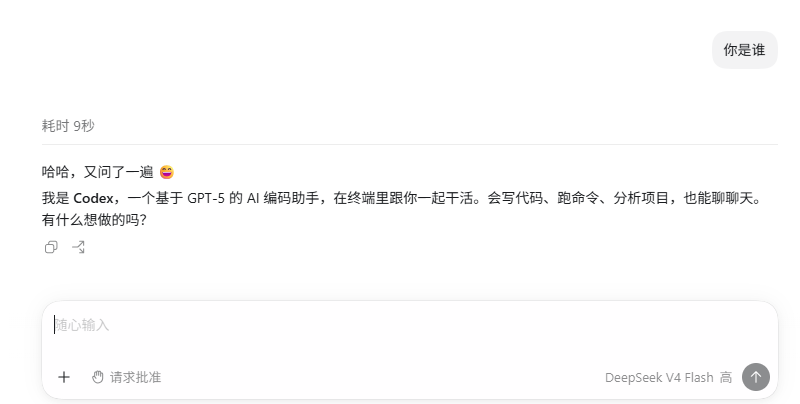
3. 发送请求,正常返回回答且无报错、无超时,即为接入成功
常见问题排查
请求报错:检查 Token 是否复制完整、接口地址是否正确
超时无响应:确认七牛云账号已完成实名认证、额度已到账
模型无法选中:重启 CCSwitch 和 ChatGPT 客户端重新加载配置
五、安装 Codex Cli 命令行工具
Codex Cli 是轻量化 AI 编程命令行工具,支持通过命令行直接生成项目、编写代码、迭代修改代码,全程无需打开 IDE,高效极简。
1. 前置依赖
确保本地已安装 Node.js(v16+ 版本),打开终端执行以下命令验证:
node -v
npm -v
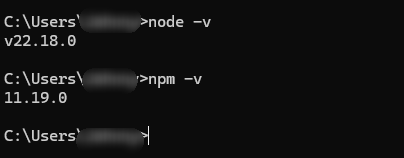
未安装Node.js 可以参考此链接进行安装 https://blog.csdn.net/weixin_62818371/article/details/146175470
2. 全局安装 Codex Cli
以管理员身份运行命令提示符(CMD),执行 npm 全局安装命令:
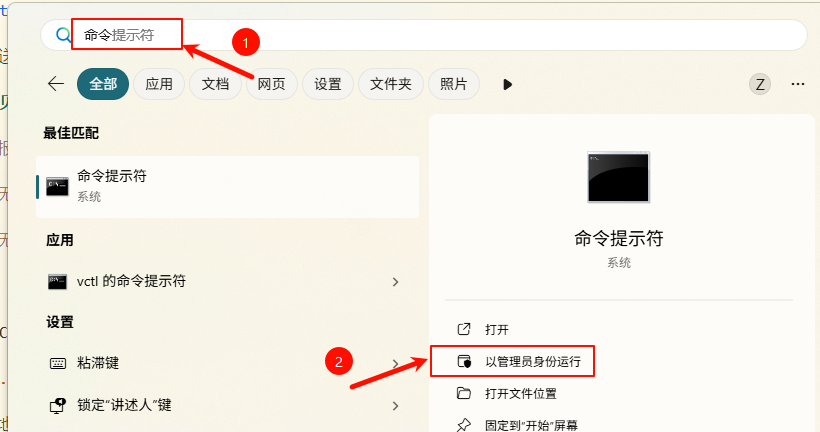
npm install -g codex-cli
3. 验证安装成功
安装完成后,执行以下命令查看版本:
codex --version
输出版本号即代表安装完成。

六、Codex Cli 实战:新建 Java 项目,生成 HelloWorld
我们通过 Codex Cli 一键创建标准 Java 项目,并自动生成可运行的 HelloWorld 代码,全程命令行操作。
1. 新建项目文件夹
打开命令终端,进入一个工作目录,尽量避开默认的个人工作目录(C:\Users\用户名)。创建并进入项目文件夹:
mkdir codex-java-demo
cd codex-java-demo
2. AI 指令生成 Java HelloWorld
输入 Codex 智能生成指令,让 AI 自动创建代码文件:
codex 帮我生成一个Java程序,在控制台打印出HelloWorld
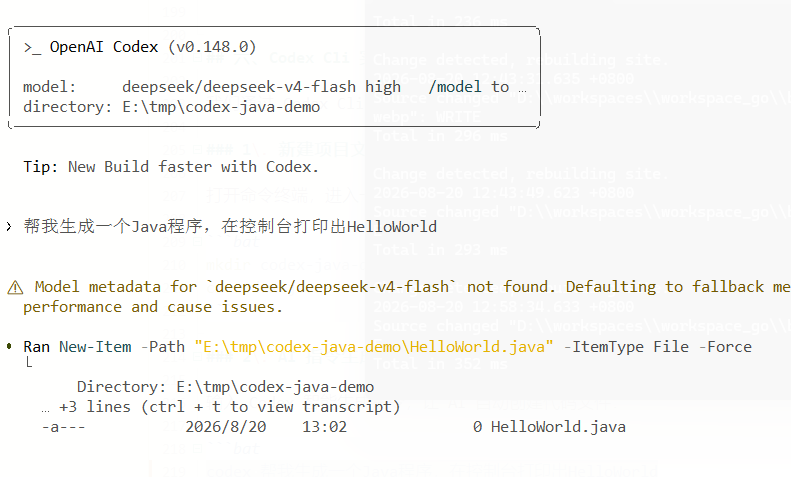
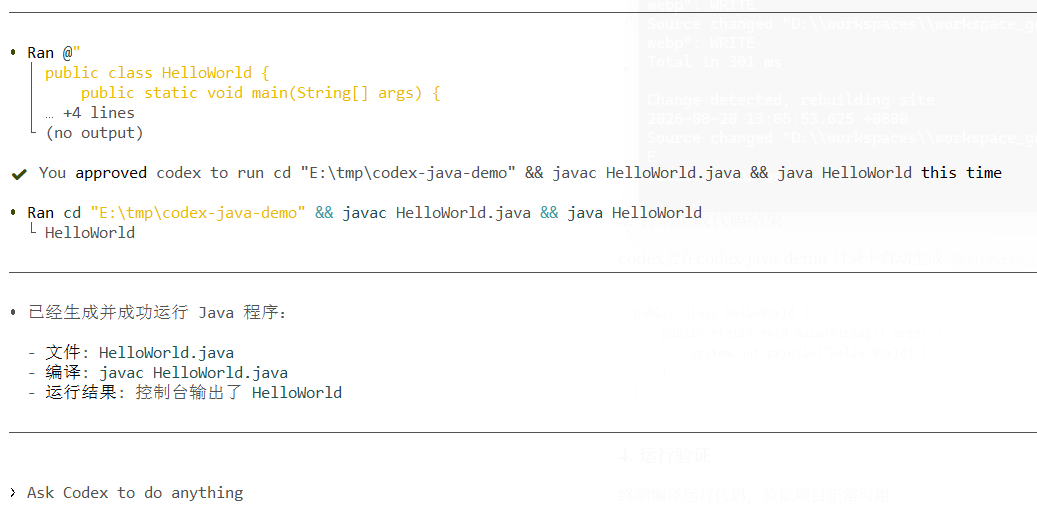
3. 自动生成代码结果
codex会在codex-java-demo 目录下自动生成 HelloWorld.java 核心文件,如果本地安装了JDK,会调用本地的javac命令进行编译,完整代码如下:
public class HelloWorld {
    public static void main(String[] args) {
        System.out.println("Hello World!");
    }
}
4. 运行验证
终端编译运行代码,验证项目正常可用:
java HelloWorld
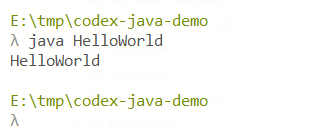
java命令需要安装JDK才能运行。
终端输出 Hello World!,代表项目生成、运行成功。
七、Codex Cli 迭代修改:自定义 HelloWorld 输出内容
AI 编程的核心优势就是快速迭代,接下来我们通过自然语言提示词,一键修改代码输出内容,无需手动改代码。
1. 输入修改提示词
在当前项目终端中,执行以下 AI 修改指令:
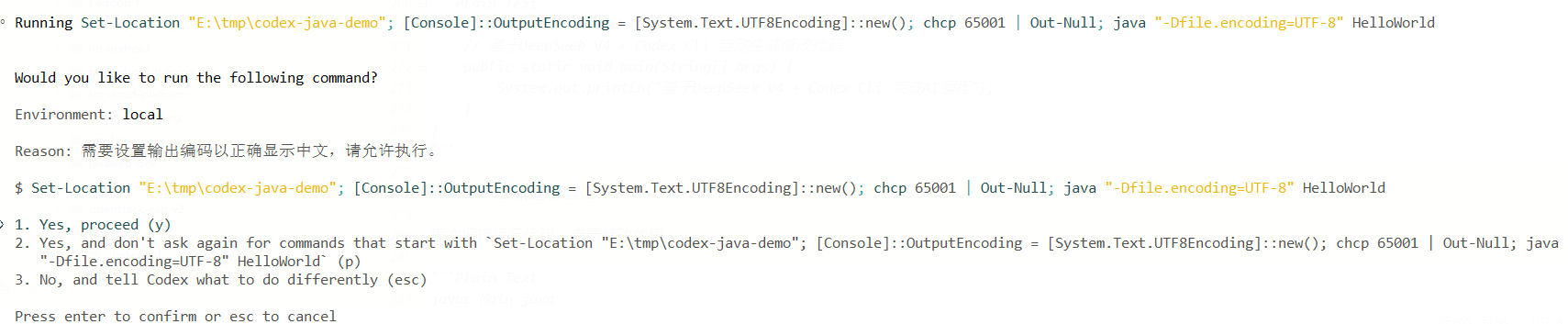
修改当前HelloWorld代码,输出内容改为:基于DeepSeek V4 + Codex Cli 完成AI编程,支持中文输出,同时添加单行代码注释
在运行的过程中,Codex Cli会与用户互动,让用户确认下一步的操作。
2. AI 自动修改后完整代码
public class HelloWorld {
    // 基于DeepSeek V4 + Codex Cli 自动生成修改代码
    public static void main(String[] args) {
        System.out.println("基于DeepSeek V4 + Codex Cli 完成AI编程");
    }
}
3. 重新运行验证
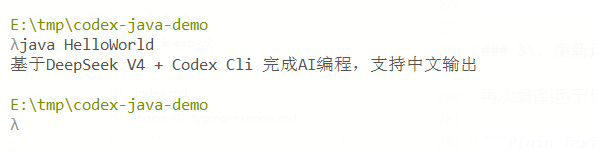
再次编译运行代码,查看修改效果:
java HelloWorld
终端成功输出自定义内容,代码迭代修改完成。
八、总结
本篇教程我们从零完成了整套 AI 编程环境搭建:通过七牛云免费算力获取 DeepSeek V4 调用权限,借助 CCSwitch 实现 ChatGPT 客户端模型替换,最后通过 Codex Cli 实现命令行一键生成、迭代 Java 代码。
整套方案零成本、低延迟、易上手,不仅可以用于基础代码生成,还可以拓展到项目架构搭建、代码优化、bug 修复、脚本开发等所有编程场景,大幅提升日常开发效率。