【版本】
当前版本号v20260317
| 版本 | 修改说明 |
|---|---|
| v20260317 | 修改标题和描述,删除资源链接 |
| v20230301 | 修正 MariaDB 的安装说明 |
| v20230113 | 移除 Postman |
| v20220314 | 新增Postman安装 |
| v20220221 | 初始化版本 |
任务1 - 开发环境搭建
【任务目的】
- 掌握安装 Rapid Environment Editor
- 掌握安装 JDK 并进行配置
- 掌握安装 IDEA 并进行配置
- 掌握安装 MariaDB 并进行配置
- 掌握安装并使用 HeidiSQL
- 掌握安装并使用 Apipost
【任务环境】
- 内存:至少4G
- 硬盘:至少空余40G
- 操作系统: 64位 Windows 系统。
【任务资源】
- Rapid Environment Editor
- JDK
- IDEA
- Maven
- MairaDB
- HeidiSQL
- Apipost
【任务步骤】
安装Rapid Environment Editor
Rapid Environment Editor(下文统称RapidEE)是一个图形化的系统环境变量编辑器。
下载
RapidEE_setup.exe,右键选择“以管理员身份运行”,安装过程略。
安装完成以后,打开rapidee.exe,可以看到左侧是
系统环境变量,右边是用户环境变量。
安装JDK
- 下载安装
jdk-8u321-windows-x64.exe,下文以安装JDK到D:\jdk8为例,具体请替换为你的安装路径。安装完成以后会有类似以下的目录结构。
这里
|-如果对齐表示同级目录,如果错位表示是上面目录的下一级目录。
d:\jdk8
  |-bin/
  |-lib/
  |-include/
  |-jre/
  |-legal/
  |-javafx-src.zip
  |-jmc.txt
  |-src.zip
  |-COPYRIGHT
  |-release
  |-LICENSE
  |-README.html
设置环境变量
安装 JDK 完成以后,打开
RapidEE,点击“以管理身份重启”,即刻编辑系统环境变量。
右键点击左侧
系统变量区域,选择添加环境变量。
新建名为
JAVA_HOME变量,变量值为JDK安装路径d:\jdk8(具体请替换为你的安装路径)。
如果提示“变量已经存在”,则可以直接找到
JAVA_HOME进行编辑。

- 在左侧系统变量找到
Path变量,新增值%JAVA_HOME%\bin。
保存环境变量。

按下
Win+R,输入cmd调出 Windows 命令行终端,输入以下代码查看 JDK 版本是否为 1.8。
java -version


- 参考以上步骤,添加系统变量
CLASSPATH。
如果变量已存在,则增加
=后面的值。
CLASSPATH=%JAVA_HOME%\lib\dt.jar;%JAVA_HOME%\lib\tools.jar
安装 IDEA
- 下载安装
ideaIC-2022.3.1.exe,下文以安装到d:\idea为例。 - 找到
d:\idea\bin目录下的idea.exe.vmoptions或idea64.exe.vmoptions,在文件末尾加上以下代码,让 IDEA 默认使用UTF8编码。
-Dfile.encoding=UTF-8
- 打开
idea64.exe,查看是否能够正常启动 IDEA。
安装 Maven
- 解压
maven363-iot.zip,这里以解压到d:\maven363-iot为例。这个 Maven 版本经过老师修改,已经内置了一个 repos 文件夹,作为 jar 包仓库(Repository)。
d:\maven363-iot
  |-bin/
  |-boot/
  |-conf/
  |-lib/
  |-LICENSE
  |-NOTICE
  |-README.txt
  |-repos/
- 编辑
d:\maven363-iot\conf\settings.xml文件。在约54行修改本地仓库(localRepository)路径配置。这里注意修改为你的 Maven 的实际安装路径。
<settings ...>
...
<localRepository>D:/maven363-iot/repos</localRepository>
...
</settings>
下载
repos.zip,并解压内容到上面localRepository指向的目录内。此压缩包包含了我们需要使用到的 jar 包。编辑
d:\maven363-iot\conf\settings.xml文件。在约148行<mirrors>标签内增加远程仓库镜像地址。开发过程中依赖的 Jar 包可以通过配置从此地址下载。
- 如果电脑可以联网,可以修改指向阿里云的仓库镜像。
<mirror>
  <id>nexus-aliyun</id>
  <mirrorOf>*</mirrorOf>
  <name>Nexus aliyun</name>
  <url>http://maven.aliyun.com/nexus/content/groups/public</url>
</mirror>
- 编辑
d:\maven363-iot\bin\mvn.cmd文件,找到第1行,修改JAVA_HOME为你的JDK安装路径。
set "JAVA_HOME=d:/jdk8"
- 进入
RapidEE,修改系统环境变量,配置以下环境变量。
- 新增
MAVEN_HOME=D:\maven363-iot
- PATH环境变量增加以下值
%MAVEN_HOME%\bin
- 打开 Windows 的命令行终端,运行以下命令,测试是否有
Maven的版本输出。
mvn -version
- 正常能够看到类似以下信息

安装 MariaDB
MariaDB 是 MySQL 的一个复刻,由社区开发,有商业支持,旨在继续保持在 GNU GPL下开源。MariaDB 的开发是由 MySQL 的一些原始开发者领导的,他们担心甲骨文公司收购 MySQL 后会有一些隐患。MariaDB打算保持与MySQL的高度兼容性,确保具有库二进制奇偶校验的直接替换功能,以及与MySQL API和命令的精确匹配。

- 下载安装
mariadb-10.4.13-winx64.msi,安装过程略,注意设置的 root 密码自己要记住。
安装HeidiSQL
HeidiSQL 是一个免费的MySQL/MariaDB数据库的图形化客户端,同类型的产品有 Navicat(收费)、SQLyog、MySQL Workbench等。
解压
HeidiSQL_11.1_64_Portable.zip到指定目录下,例如d:\heidisql。运行
heidisql.exe,启动客户端。尝试输入
IP地址、用户名为root、密码(参考步骤19 root 密码)连接数据库,看是否能够连接成功。
连接到 MariaDB 数据库,并尝试执行以下 SQL 语句查看结果。
select now()

解压运行apidemo
- 解压
apidemo.zip。
apidemo 是一个简易的 Web API 调用示例应用,能够实现英文字母的大小写转换。
- 双击运行
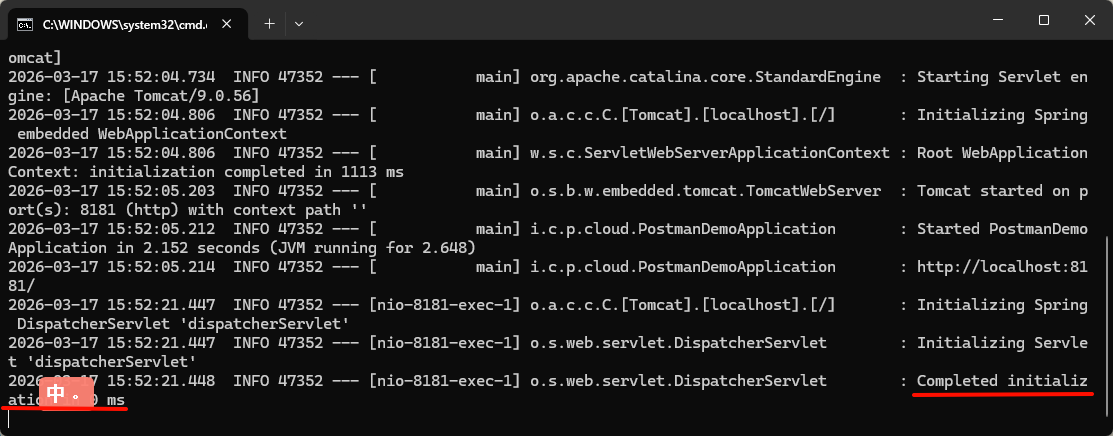
startApiDemo.bat,运行成功会显示“Completed initialization”字样。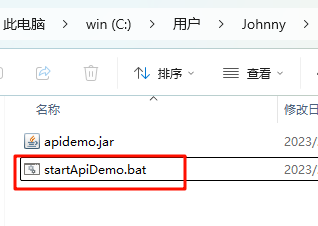
安装 Apipost
Apipost 是一个接口调试测试工具 https://www.apipost.cn/
安装 Apipost,过程略。
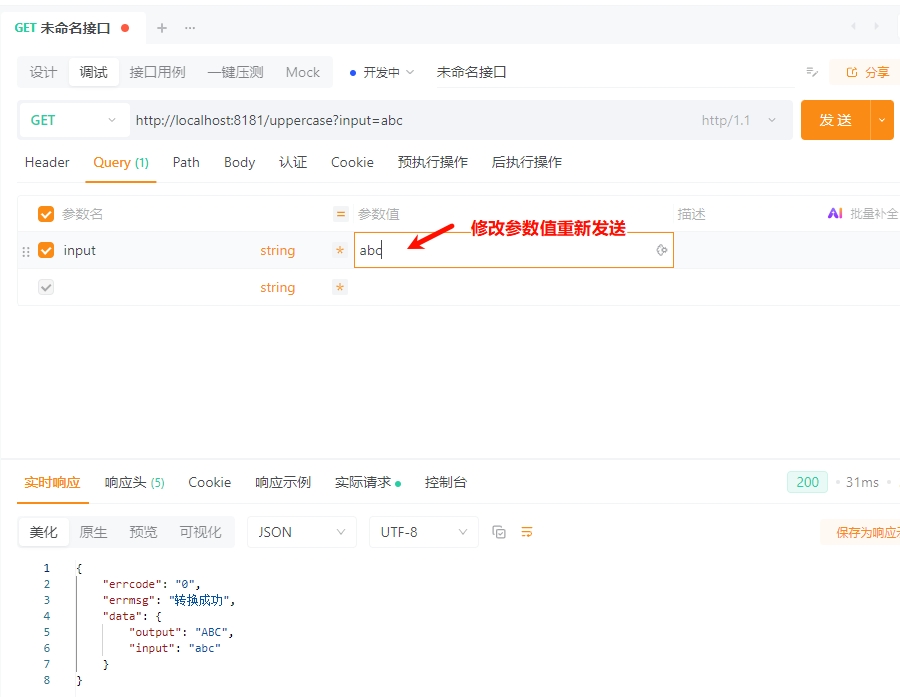
新建一个 HTTP 接口测试。
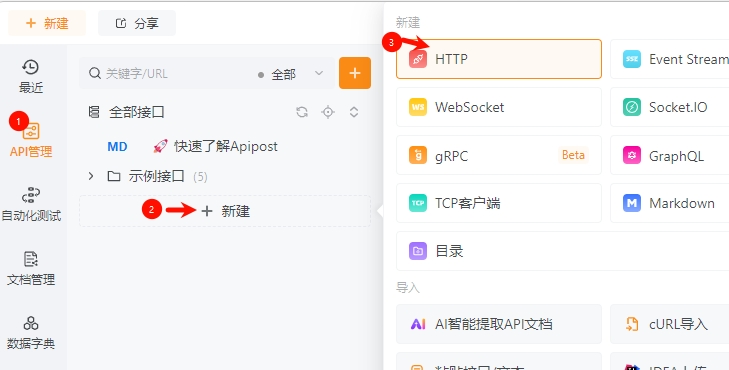
使用 Get 方法访问链接
http://localhost:8181/uppercase?input=abc,这是可以把input参数的值转换为大写的一个API。
http://localhost:8181/uppercase?input=abc
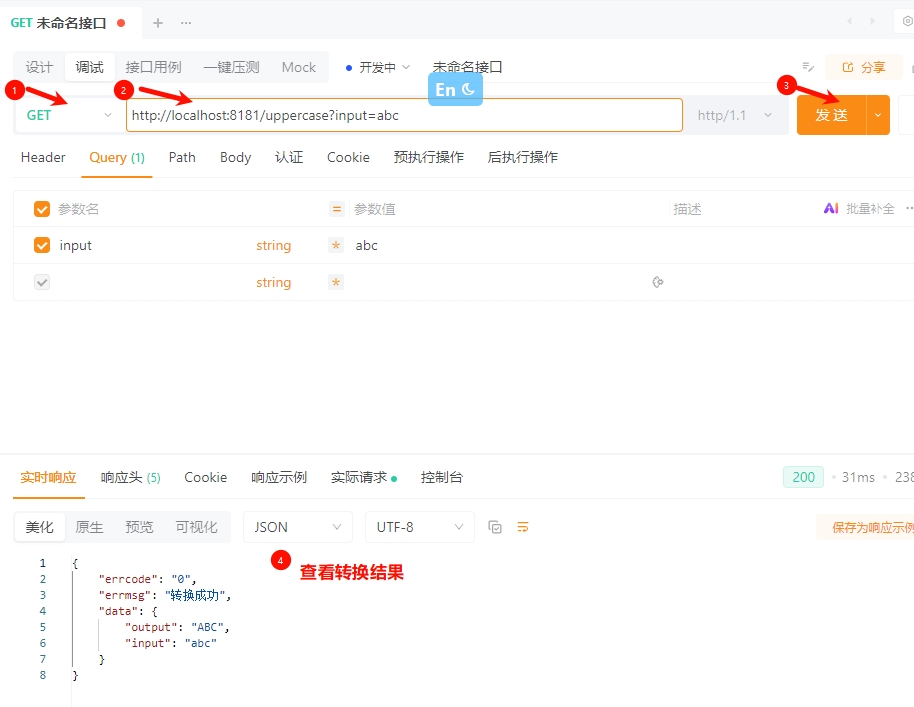 31. 尝试修改
参数值,并重新发送,观察返回值。
【常见问题】
1. JDK 安装点击下一步闪退,安装失败。
答:请切换系统默认输入法(微软拼音)再运行安装程序。目前发现有部分输入法(如百度输入法)会导致 JDK 安装失败。